Tu dinero, hasta que apruebes.
Vas a pagarle por adelantado a alguien que no conoces. Esto es exactamente qué pasa con tu dinero, con capturas reales de la app: dónde queda, quién lo tiene, y en qué momento se mueve.
Pedir un servicio
No cotizas ni esperas llamadas. Eliges de un catálogo con precio firme, y el profesional te llega con todo definido.
-
1
Abres la app
Un solo botón para empezar. No hay formulario de alta: te registras la primera vez en medio minuto.
- Lo urgente, arriba. qué te toca y en cuánto tiempo.
- Centro de control. cuántos van, cuál falta pagar, cuál falta aprobar.
- Un botón. de aquí sale todo: eliges, pides y pagas.
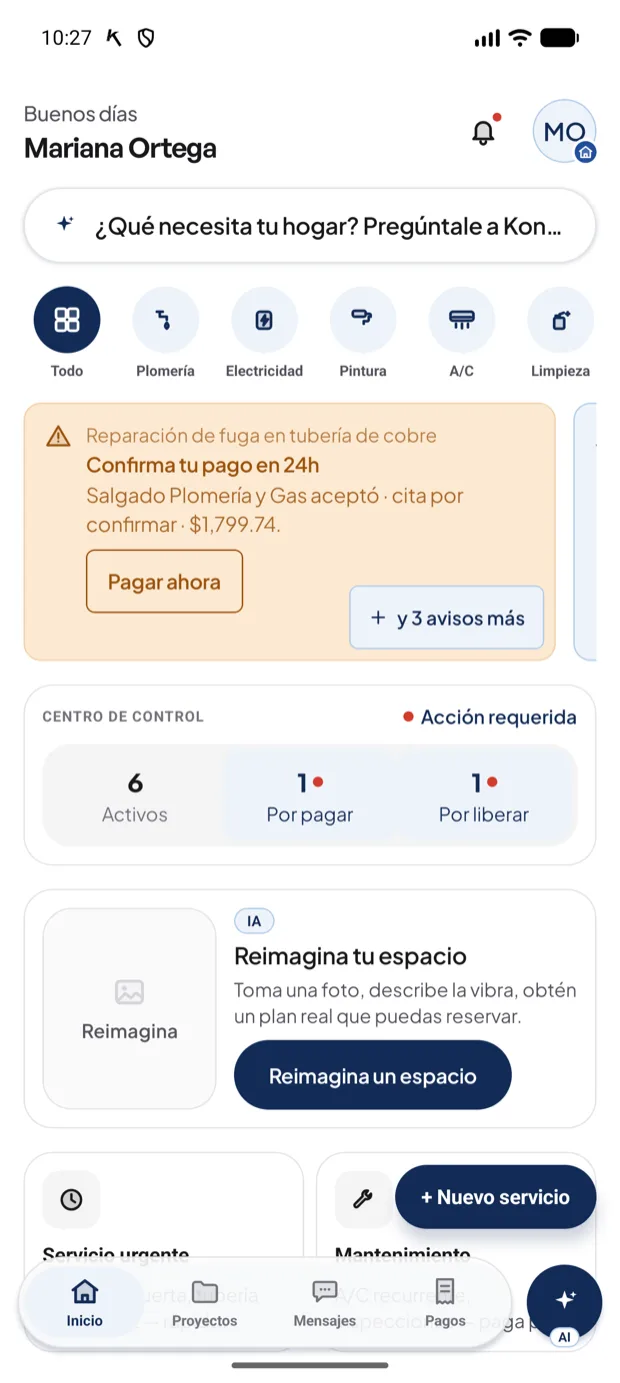
Inicio de la app -
2
Dónde es el trabajo
Eliges la propiedad. La dirección exacta sólo la ve el profesional cuando ya pagaste.
- 1 de 6. la barra de arriba dice siempre cuánto falta.
- Lo dice la app. de la propiedad salen la dirección y la ubicación.
- Tus casas. guardas las que quieras y eliges en un toque.
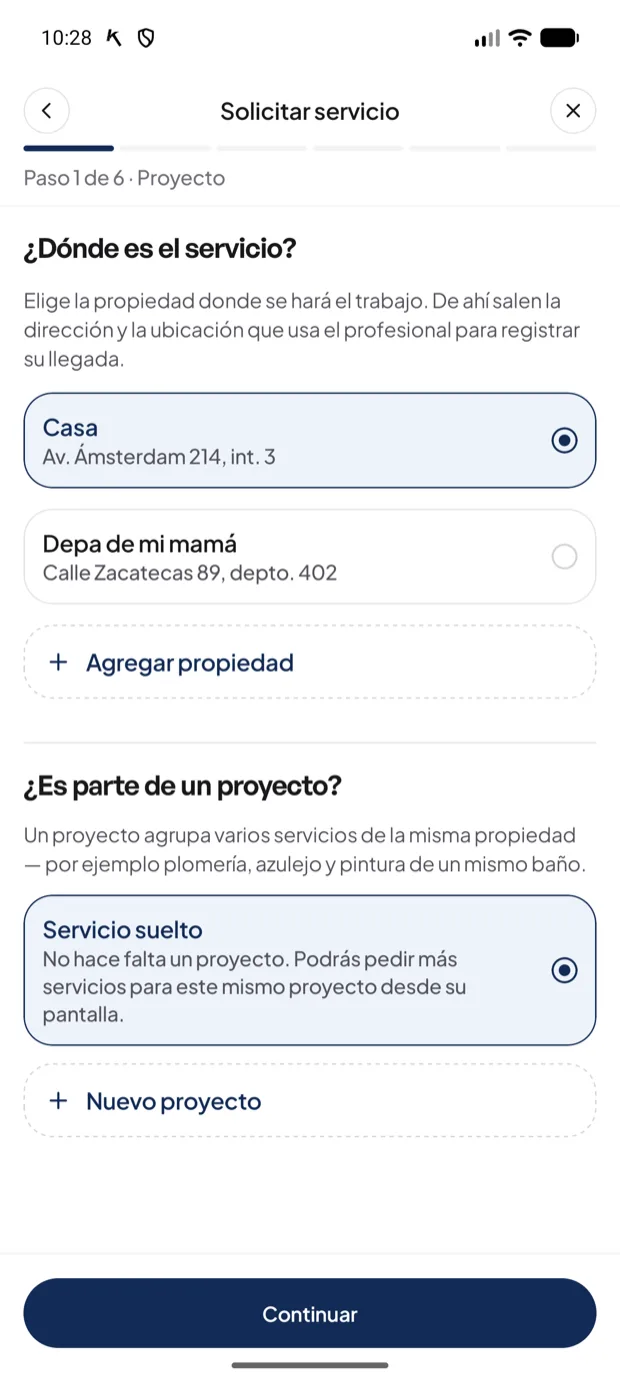
+ Nuevo servicio → 1/6 -
3
Qué necesitas
Diecisiete categorías. Cada una carga plantillas con el alcance y la garantía ya redactados.
- 2 de 6. vas por la segunda.
- Buscador. escribe «boiler», «fuga» o «mudanza».
- Diecisiete. cada una trae plantillas con precio y garantía.
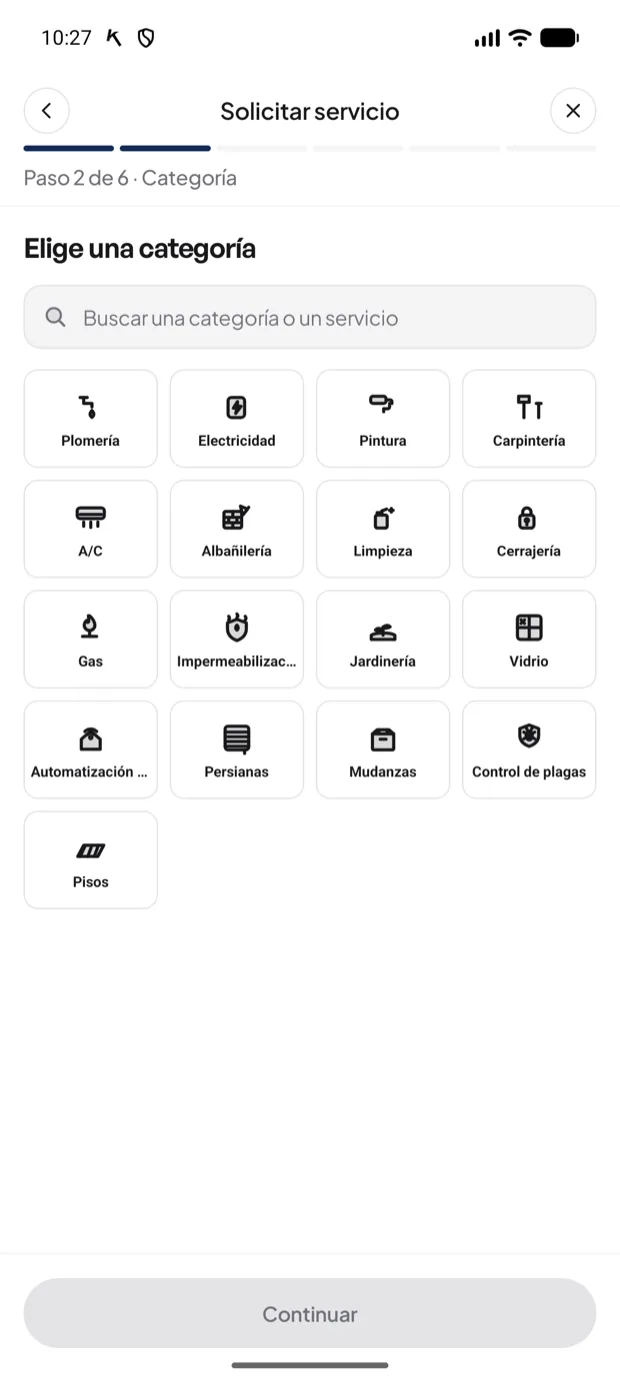
+ Nuevo servicio → 2/6 -
4
Cuándo
Fecha y franja: mañana, tarde o noche. Y notas de acceso, si hacen falta.
- La dirección. ya viene de la propiedad que elegiste.
- El día. tú lo pones; el profesional puede proponer otro.
- La franja. mañana, tarde o noche — no una hora exacta.
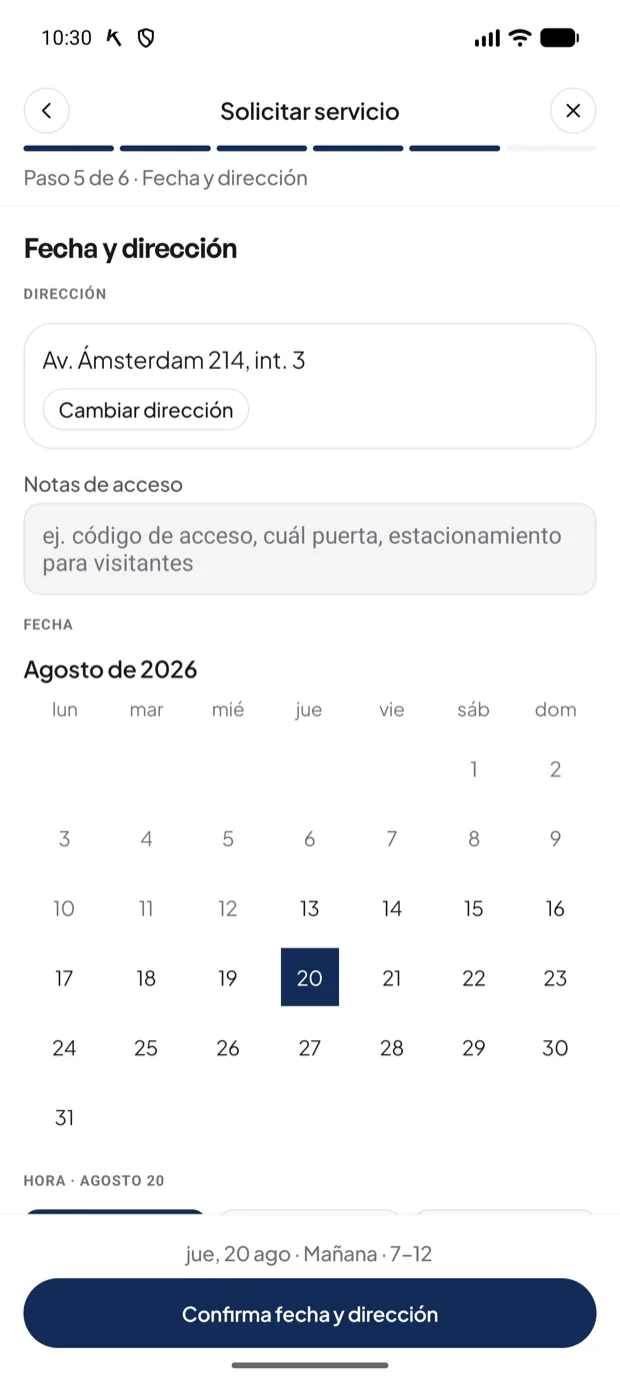
+ Nuevo servicio → 5/6
Esperar respuesta
Tu solicitud sale a los profesionales verificados de tu ciudad. El que la toma tiene dos horas para confirmar; mientras tanto no hay nada que hacer de tu lado.
-
1
Mientras la toman
Ves el total completo desde el primer momento — y todavía no has pagado nada.
- Buscando. tu solicitud sale a los Pros verificados de tu zona.
- El total, ya. lo ves antes de que nadie toque tu dinero.
- Puedes cancelar. aquí no has pagado nada todavía.
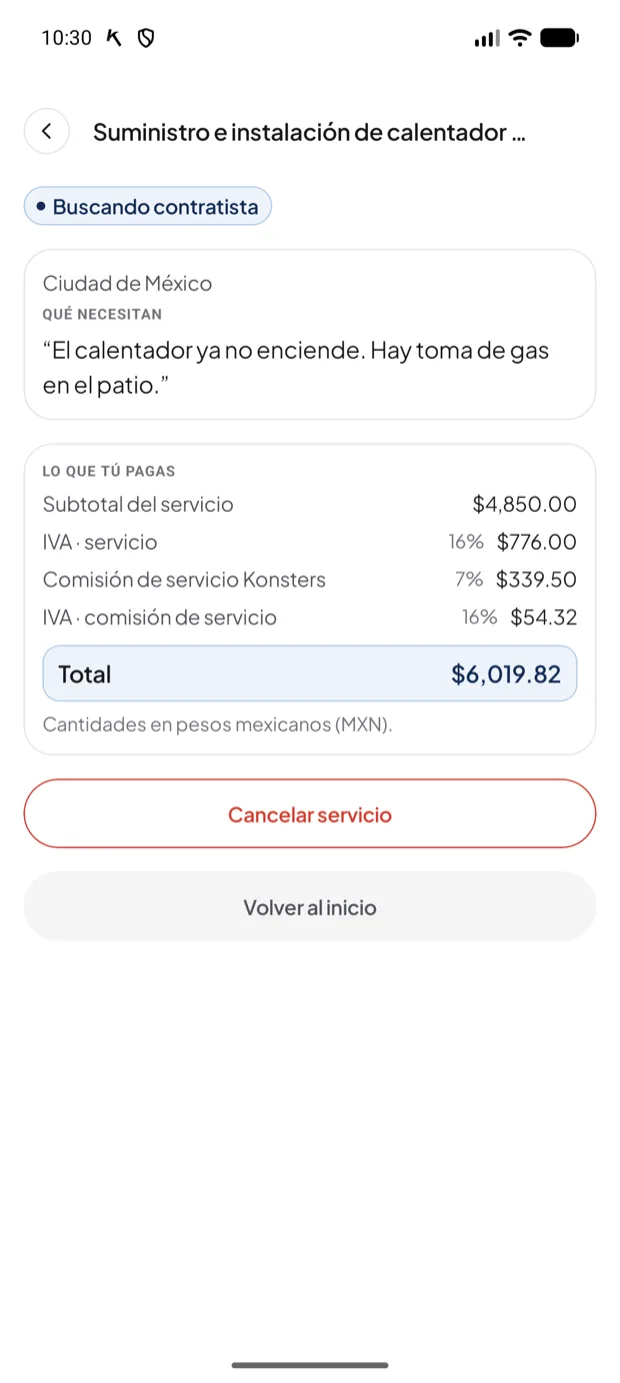
Inicio → tu servicio
Pagar a garantía
Aceptó. Ahora pagas — pero no le pagas a él: el dinero queda en una cuenta de garantía en Mercado Pago hasta que tú apruebes.
-
1
El desglose, y luego el botón
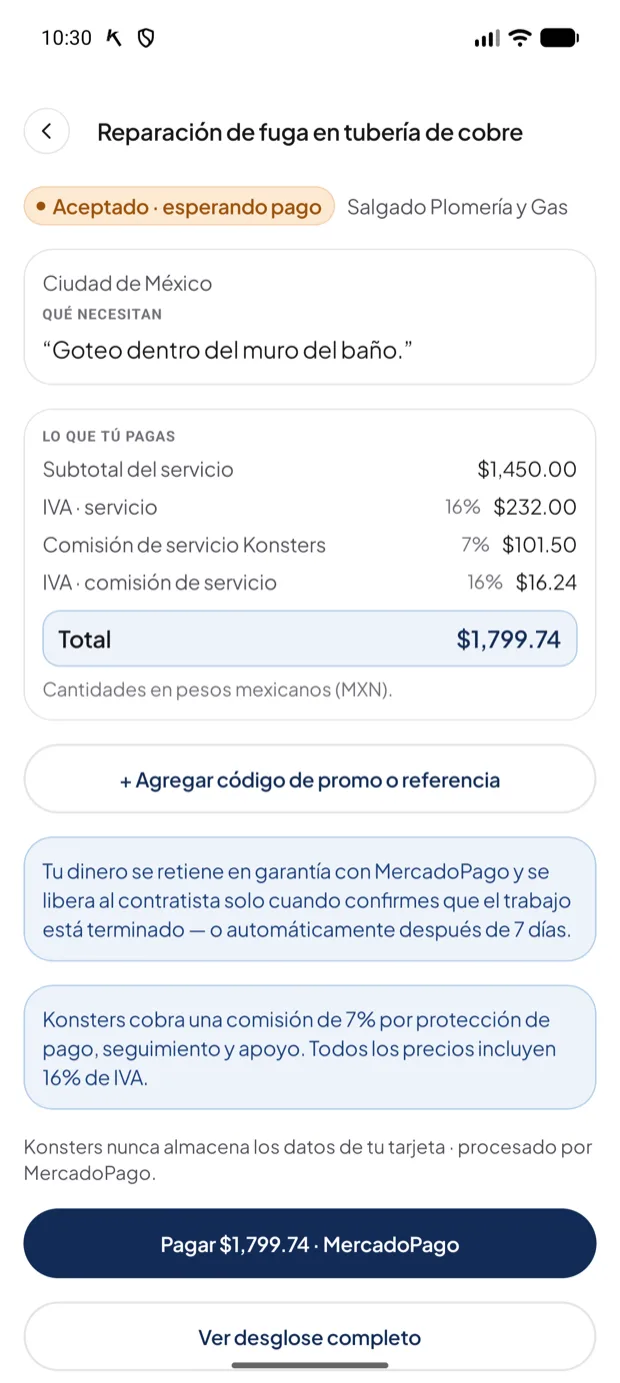
Ves cada renglón antes de pagar. La propia pantalla te dice dónde queda tu dinero y cuándo sale.
- Subtotal. el precio del catálogo, cerrado antes de pedir.
- IVA 16%. el del servicio, que va al SAT, no a Konsters.
- Tarifa 7% + su IVA. lo que cobra Konsters por la garantía y el soporte.
- Dónde queda. la propia app te dice que se retiene y cuándo sale.
Cuánto es la tarifa, en pesos
Son $8.12 por cada $100 de servicio: 7% más su IVA. En la captura, sobre $1,450 son $101.50 de tarifa y $16.24 de su IVA — total $1,799.74. Ese es el número que ves antes de pagar y el que se te cobra: no hay cargos al final ni propina obligatoria.
Inicio → tu servicio → pagar
Seguir el trabajo en vivo
El profesional hace check-in al llegar y sube fotos de antes, durante y después. Las ves conforme suceden.
-
1
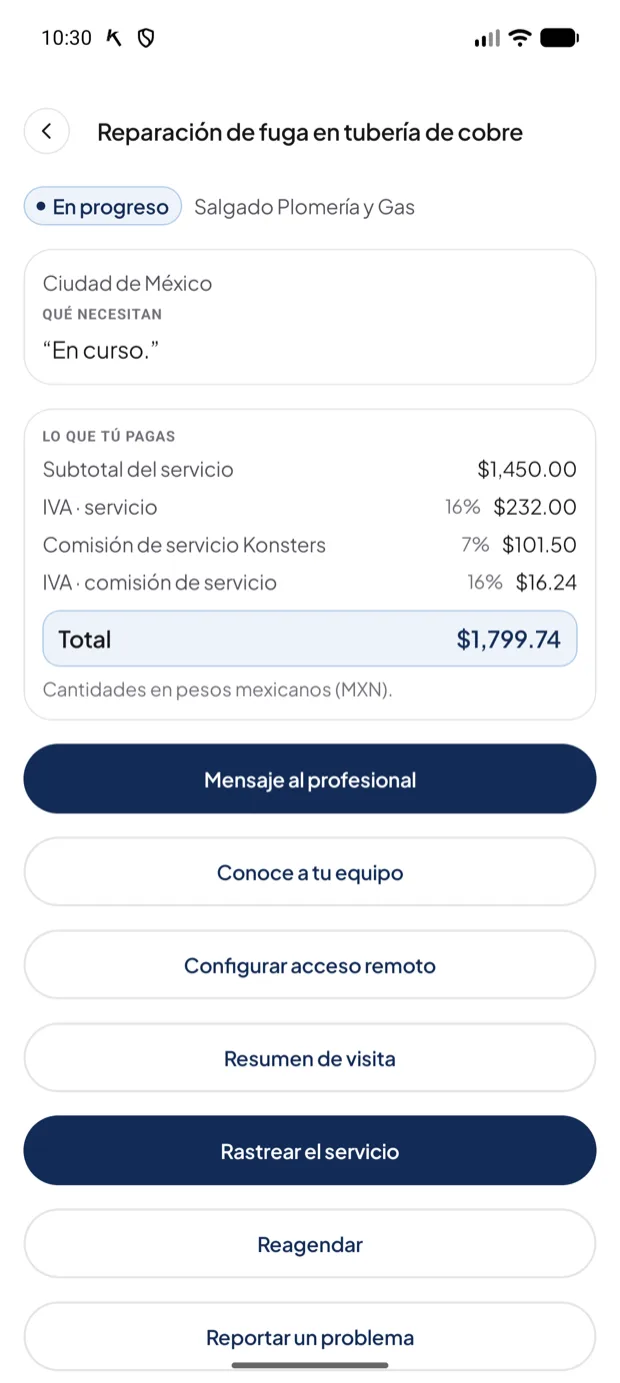
Todo desde una pantalla
Rastrear el servicio, escribirle, reagendar — o reportar un problema si algo va mal.
- En progreso. con el nombre de quién está en tu casa.
- Rastrear. dónde va y a qué hora llega.
- Si algo va mal. lo reportas desde aquí, sin llamar a nadie.
Inicio → tu servicio en curso
Aprobar y liberar el pago
Terminó y te pide la liberación. Revisas su evidencia y apruebas. Ese es el momento en que su dinero se mueve, y no antes.
-
1
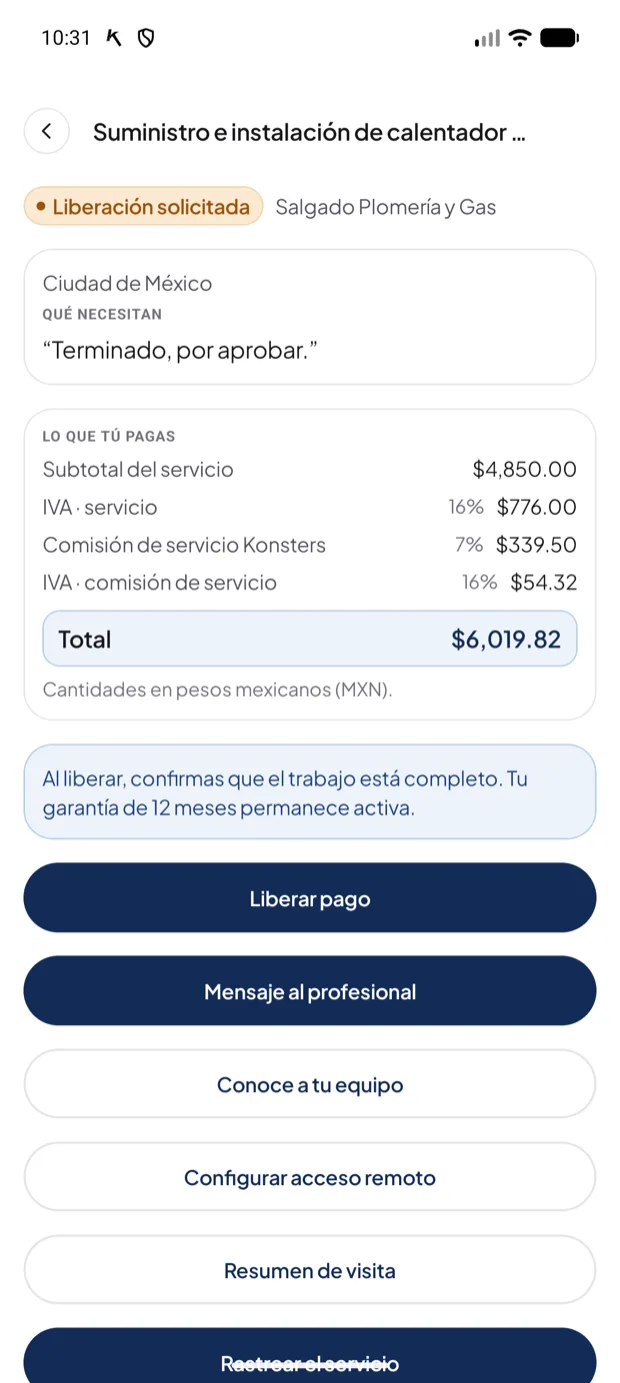
Liberar el pago
Al liberar confirmas que el trabajo está completo. Tu garantía de 12 meses arranca ese día — lo dice la propia pantalla antes de que toques el botón.
- Te pide la liberación. terminó, pero el dinero sigue en garantía.
- Lo que estás firmando. la app lo dice antes del botón.
- Aquí se mueve. este toque, y no antes, le paga al profesional.
Inicio → tu servicio → liberar
Si algo sale mal
La parte que nadie lee hasta que la necesita. Estos son los plazos reales, los mismos que corren dentro de la app.
-
1
Antes de aprobar
Si el trabajo no está bien, no apruebes: reporta el problema. Tu dinero sigue en garantía mientras se resuelve.
- No llegó. el trabajo no arranca y no se libera nada.
- Quedó mal. tienes 24 horas desde que te pide la liberación para reportarlo.
- Abres disputa. el profesional tiene 48 horas hábiles para responder; desde ahí Ops resuelve en 5 días hábiles. El dinero no se mueve mientras tanto.
Y si simplemente no contesto
En el día 5 te llega un aviso. En el día 7 el pago se libera solo. Aun así conservas la garantía: puedes abrir una reclamación después de que se liberó. Los detalles están en Disputas y en Pagos y reembolsos.
-
2
Después de aprobar
La garantía cubre la mano de obra y los materiales que puso el profesional, desde el día que cerraste el servicio.
- El plazo. 12 meses de base, o el que marque la categoría del servicio.
- Cómo se reclama. desde el trabajo cerrado, en la app.
- Qué no cubre. uso indebido, desgaste normal y lo que tú modificaste después.
Qué cubre exactamente
El alcance por categoría, las exclusiones y el procedimiento están en la garantía comercial. Es un compromiso voluntario de Konsters, adicional a lo que ya te da la ley.
Reimaginar un espacio con IA
Una imagen de IA no la construye nadie: aquí sirve para elegir. Lo que pagas es una lista de trabajos, cada renglón con precio de catálogo y un profesional con nombre.
IA declarada. Las imágenes son generadas por inteligencia artificial y son ilustrativas: no son fotos de un trabajo terminado. La IA estima cantidades a partir de tu foto — nunca precios. Tu foto se envía a Anthropic (Claude) y a Google (Gemini), que la procesan fuera de México y no están autorizados a entrenar con ella. El consentimiento se pide antes y se retira en Ajustes → Privacidad. Los términos, en Konsters Reimagine (IA); el tratamiento de datos, en el Aviso de Privacidad.
-
1
Antes de la foto, el permiso
Tu foto de interior es un dato personal. La app te dice para qué se usa, a quién se le envía y cuánto se guarda — y no procesa nada hasta que aceptas.
- A quién se le envía. Anthropic (Claude) lee el espacio y Google (Gemini) genera la imagen.
- Dónde se procesa. en servidores fuera de México, sin autorización para entrenar con tu foto.
- Se retira. desde Ajustes → Privacidad, cuando quieras.
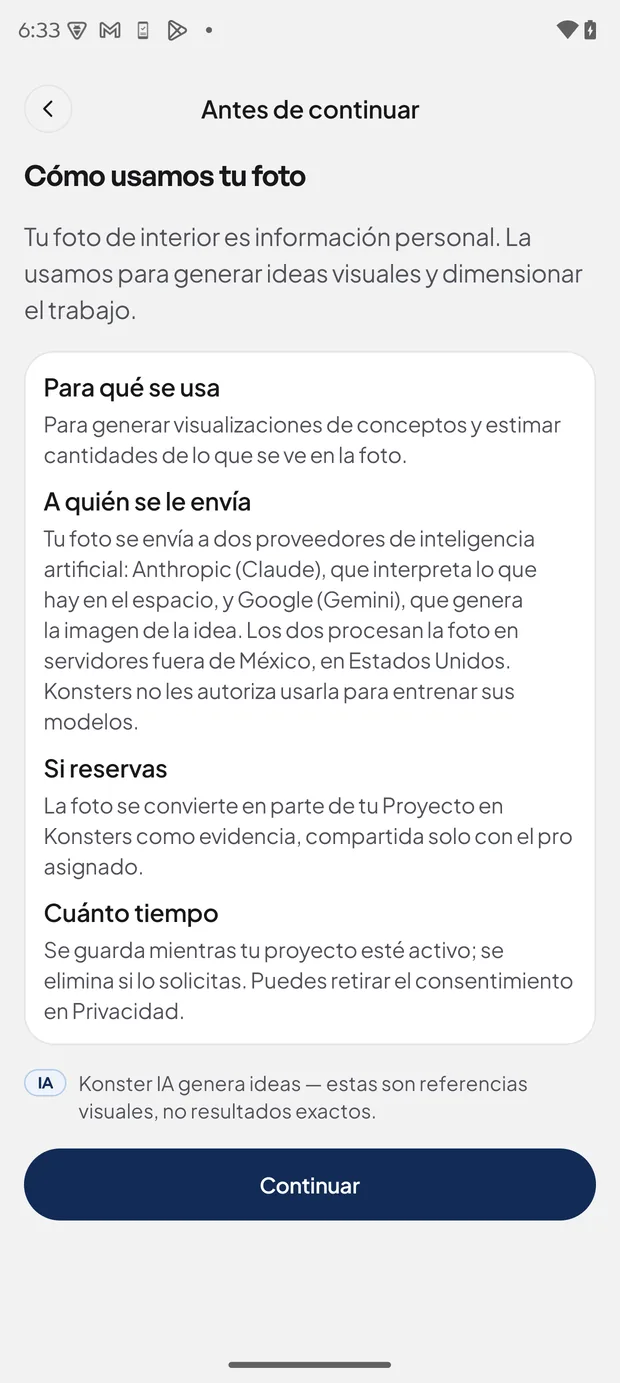
Konster IA · antes de la foto -
2
La hoja que convierte la foto en metros
Una foto no tiene tamaño: un muro de tres metros y una maqueta de treinta centímetros dan los mismos píxeles. La hoja mete una regla dentro de la foto.
- Se imprime en carta. cuatro marcas a 220 × 160 milímetros de centro a centro.
- Mide su plano. el muro donde está pegada — no el piso ni lo que quedó fuera de cuadro.
- Es opcional. sin hoja los metros salen estimados y el profesional los confirma en sitio.
Puedes imprimirla desde aquí
Es lo único descargable de esta guía: la hoja de escala en PDF. Si la impresora la encoge, la propia app te dice cómo comprobarlo con tu INE.
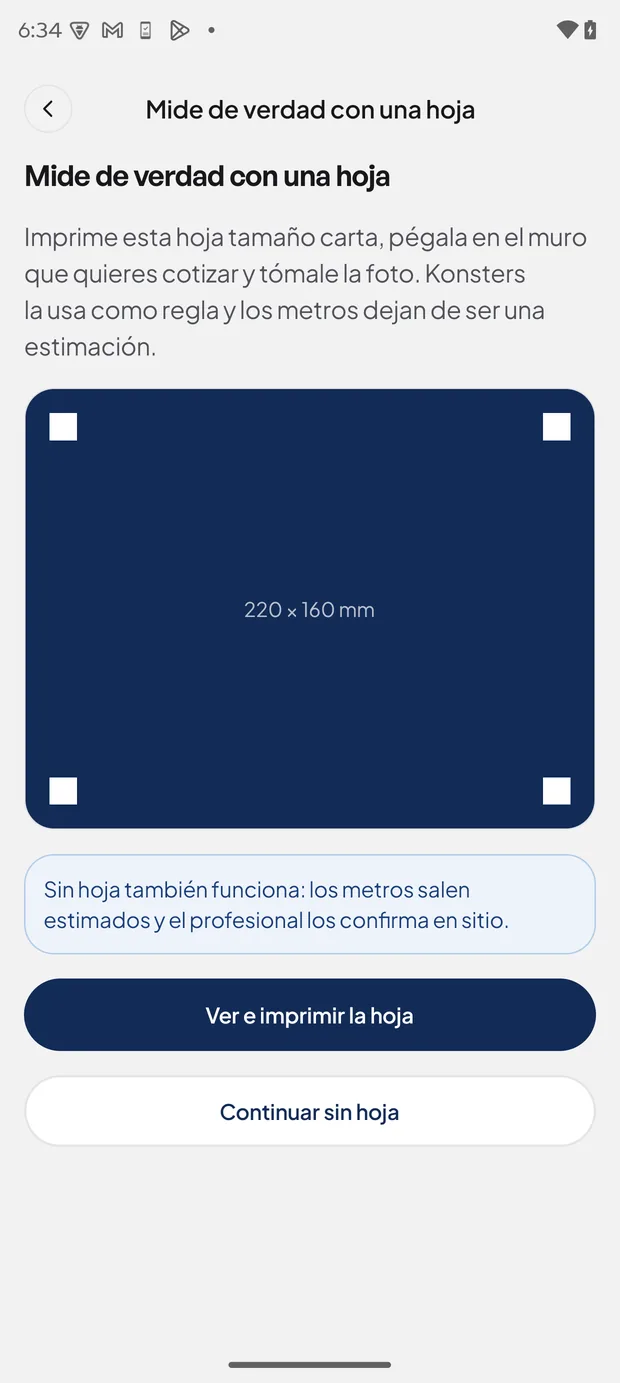
La hoja de escala -
3
La foto
Una sola foto del espacio. Se toma con más resolución que el resto de la app, porque esta foto no se mira: se mide.
- Una foto clara basta. de ahí salen las ideas y el plan.
- La revisas antes. la app te la enseña y decides si la usas o la repites.
- Va a un almacén privado. sólo el profesional asignado la ve, y sólo si reservas.
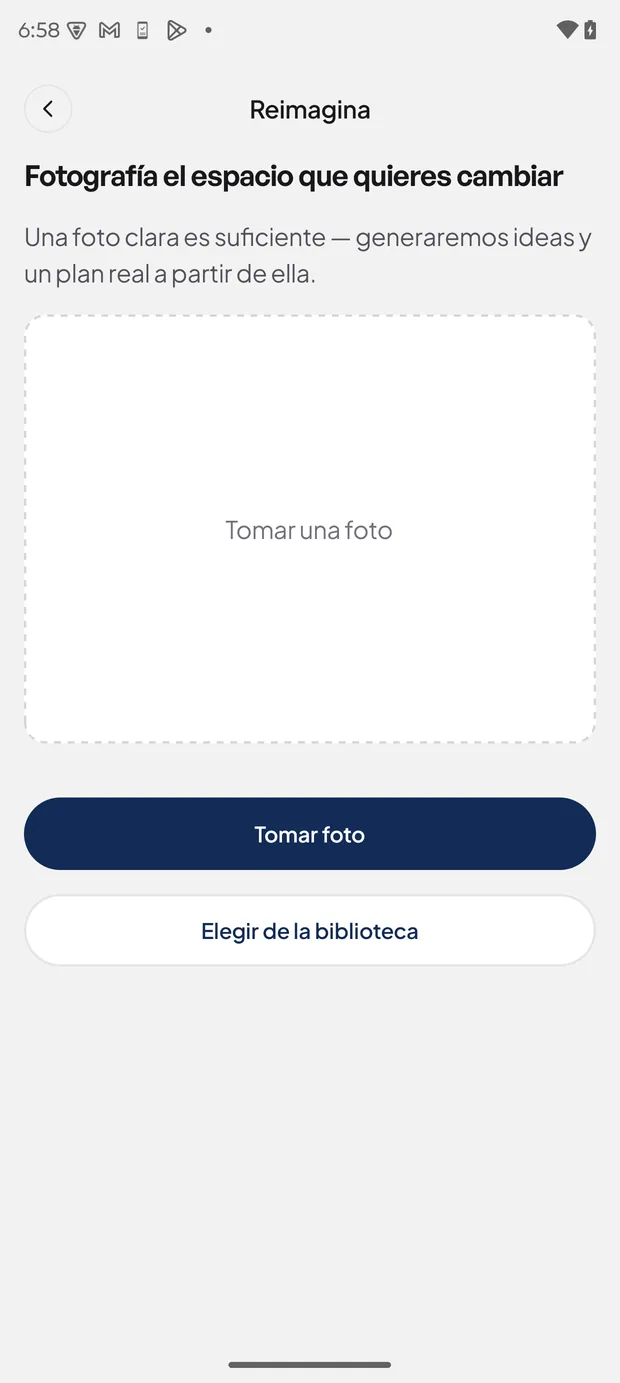
Fotografía el espacio -
4
Describe la vibra
Escribes lo que quieres en tus palabras, y si quieres tocas un estilo. De ahí sale la lectura de tu foto.
- Texto libre. «hazla acogedora, como un Starbucks» es una entrada válida.
- Los estilos guían. son un toque, no un formulario.
- Si hablas de tirar un muro. la app te lleva a una evaluación en sitio: eso no se cotiza desde una foto.
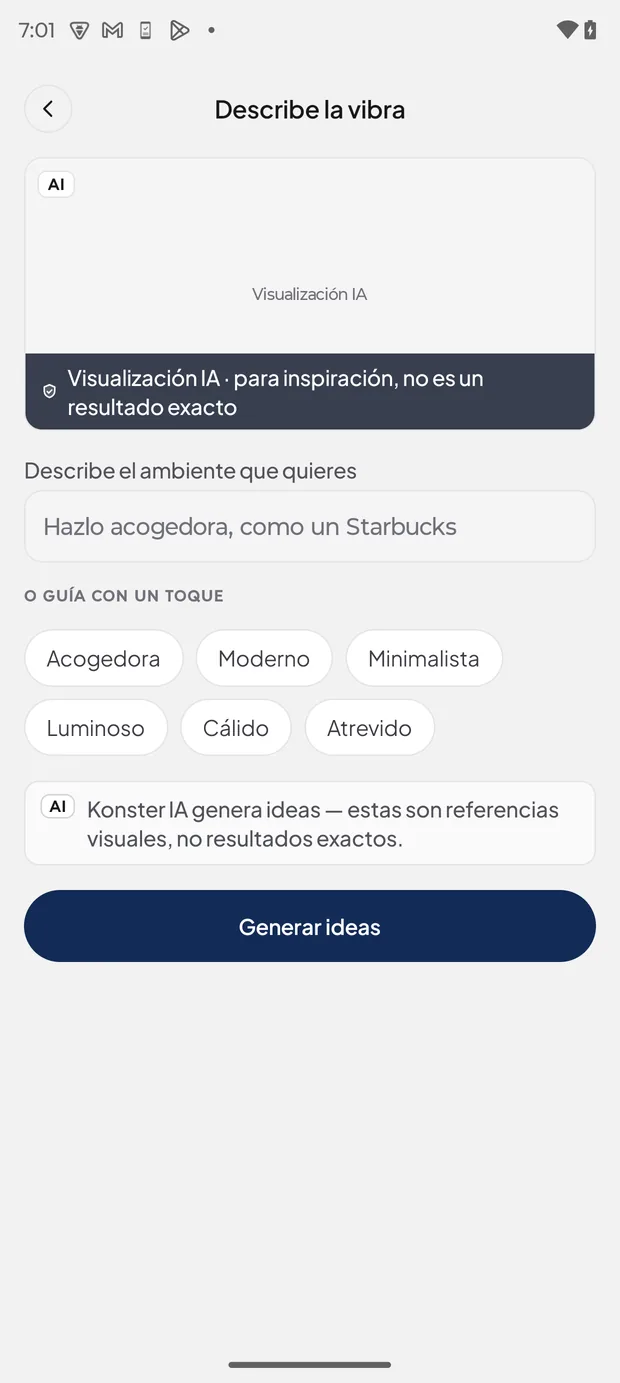
Describe la vibra -
5
Después: tres propuestas, y cada renglón se mueve
Salen tres paquetes sobre la misma foto. Cada imagen va marcada como IA, y el total no lo pone la IA: sale de los anuncios reales, partida por partida.
- La cantidad es tuya. una foto no da la vuelta a la esquina; si son veintiséis metros, los pones tú.
- Cambias de profesional. se abre la lista con el precio y la calificación de cada alternativa.
- Al pagar. el paquete se convierte en trabajos normales de Konsters, cada uno con su propia liberación y su dinero en garantía.
Por qué la IA no pone ni un peso
La IA devuelve dos cosas: qué hay en la foto y cuánto mide. La unidad la fija el catálogo, no el modelo — uno que dijera «piezas» donde van metros cuadrados cobraría una cuarta parte sin que nada se viera roto. Y la imagen se pide después del emparejamiento, sobre las partidas ya cotizadas, para que no te enseñe un piso que ningún profesional de la lista instala.
Este paso va sin captura a propósito. Enseñarlo exige una corrida real con la IA encendida; hoy las propuestas saldrían fabricadas, y una guía que ilustra con datos de mentira no sirve para lo que existe esta guía. Se añade cuando haya corrida buena.
Eso es todo lo que pasa con tu dinero.
No hay trámite para contratar: descargas la app, te registras en medio minuto y pides. El precio lo ves antes, el dinero queda en garantía, y se mueve cuando tú apruebas.
Ver cómo se pide¿Algo no coincide con lo que ves en tu app? Escríbenos a soporte@konsters.com y lo corregimos — esta guía se actualiza con cada versión.