La app, pantalla por pantalla.
Ocho flujos: los que usas todos los días y los que ojalá nunca necesites. Cada paso viene con la captura real de la app, con el recuadro punteado sobre el botón exacto que tienes que tocar. Sin adivinar.
Dar de alta un servicio
No es un anuncio libre: es una plantilla del catálogo con alcance, exclusiones y garantía ya redactados. Tú pones el precio y las fotos. Por eso el cliente puede pagar por adelantado sin negociar contigo en la puerta.
-
1
Elige la categoría
Tu especialidad principal ya viene marcada.
- 1 de 6. la barra de arriba dice siempre cuánto falta.
- Plantilla fija. no escribes una descripción libre: completas campos.
- Tu principal. aquí, Plomería.
Por qué
Puedes publicar en otras categorías, pero las solicitudes te llegan por defecto en tu principal.
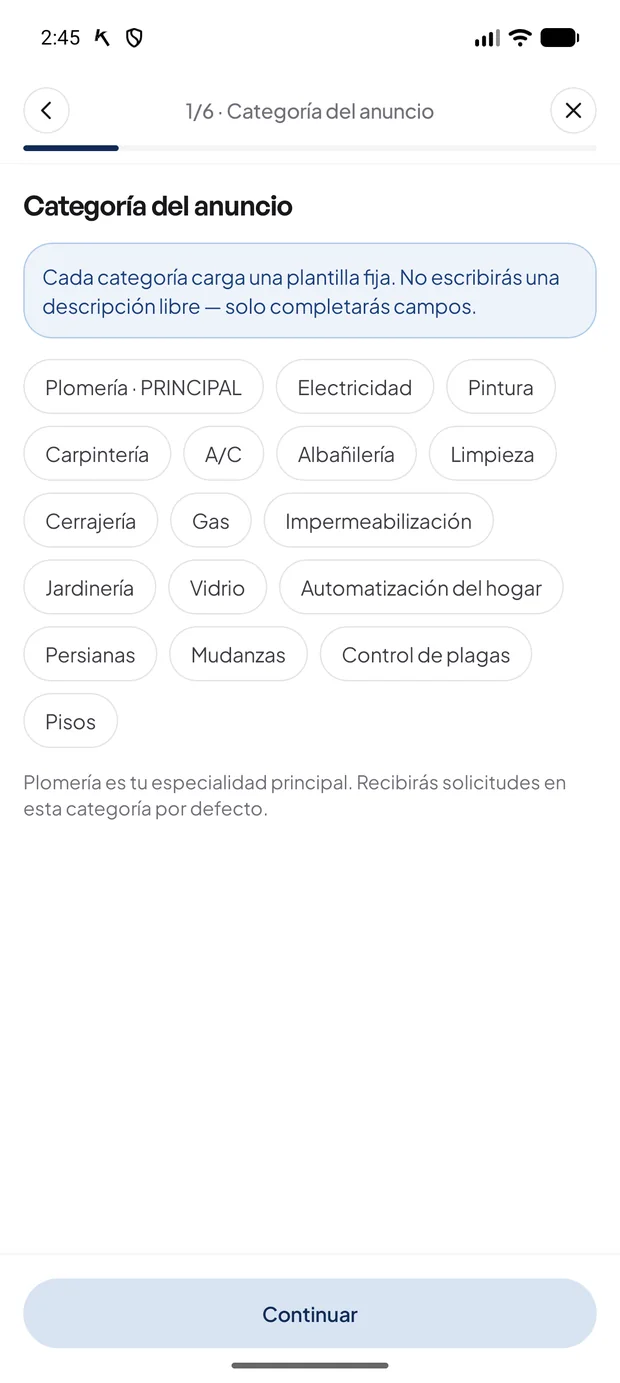
Anuncios → + Nuevo anuncio → 1/6 -
2
Escoge la plantilla
163 partidas solo en Plomería. El buscador afina el resto.
- Buscador. escribe «WC», «fuga» o «boiler».
- Cuántas hay. la app muestra 30 de golpe.
- La plantilla manda. define qué campos llenas en el siguiente paso.
Por qué
¿No encuentras la tuya? Escríbenos: el catálogo crece con lo que piden los Pros.
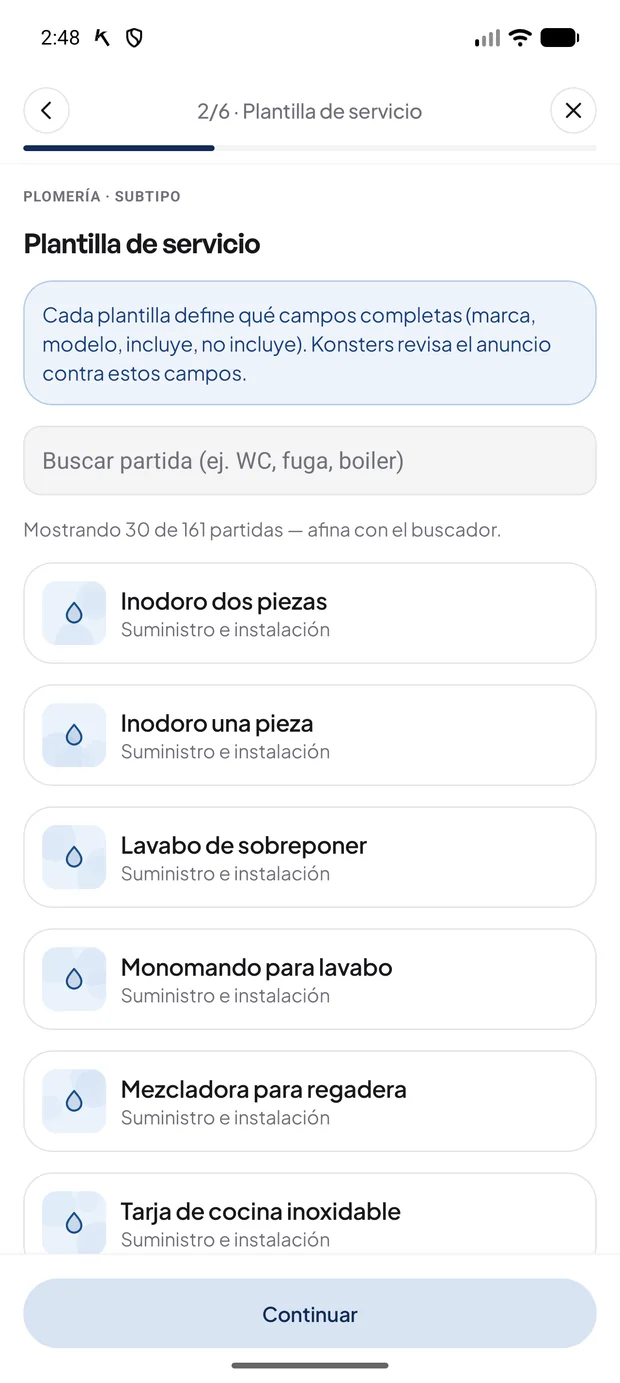
2/6 · Plantilla de servicio -
3
Completa los campos
Aquí tu anuncio se vuelve serio — sobre todo la lista de lo que no incluye.
- Solo marcas validadas. no hay campo libre.
- Qué incluye. cada artículo sale como viñeta en el anuncio.
- Qué no incluye. tu escudo. Lo que no pongas aquí, se asume incluido.
Por qué
Si al llegar sí hay que hacer algo de la lista de «no incluye», no lo hagas gratis: se propone como cambio de alcance desde la app (flujo 3).
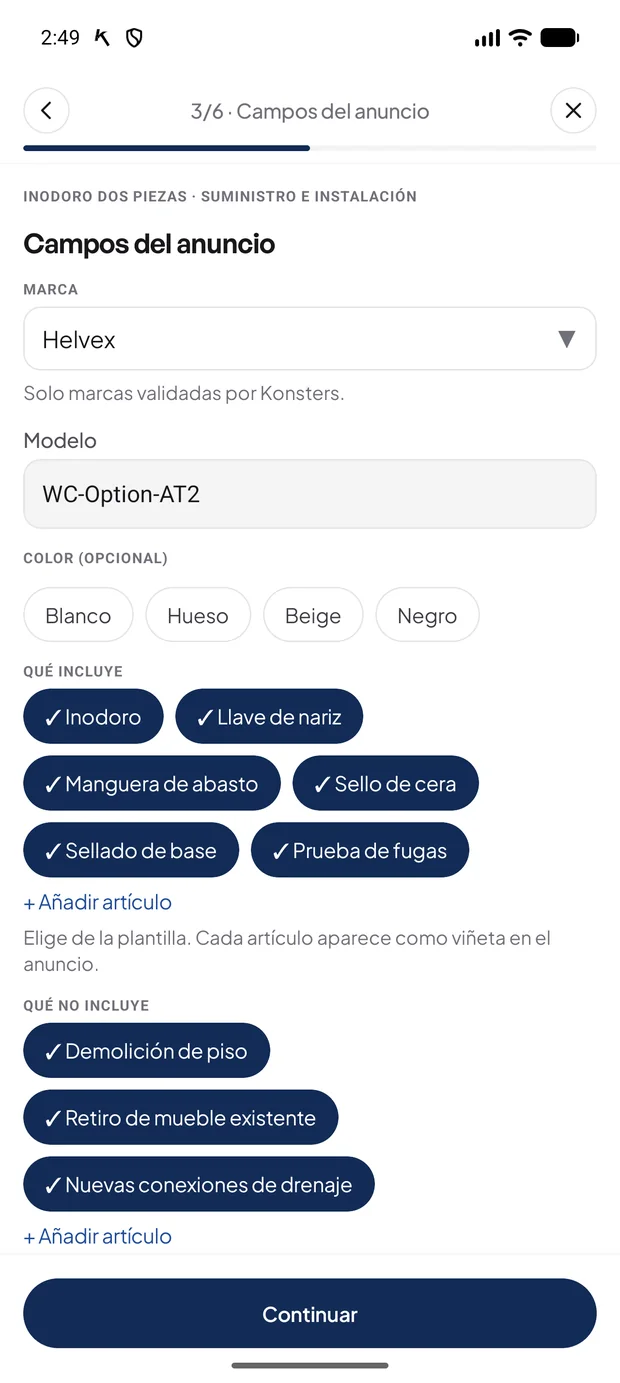
3/6 · Campos del anuncio -
4
Sube fotos de trabajo tuyo
Mínimo 3, máximo 12. Konsters las revisa: nada de fotos de catálogo.
- Tus fotos. toca la ✕ de una para cambiarla.
- El punteado con «+». en Konsters, punteado siempre es «aquí va una foto tuya».
- El contador. hasta llegar a 3 no se enciende Continuar.
Por qué
Recomendamos 8: es lo primero que mira el cliente, y separa a un Pro real de un perfil vacío.
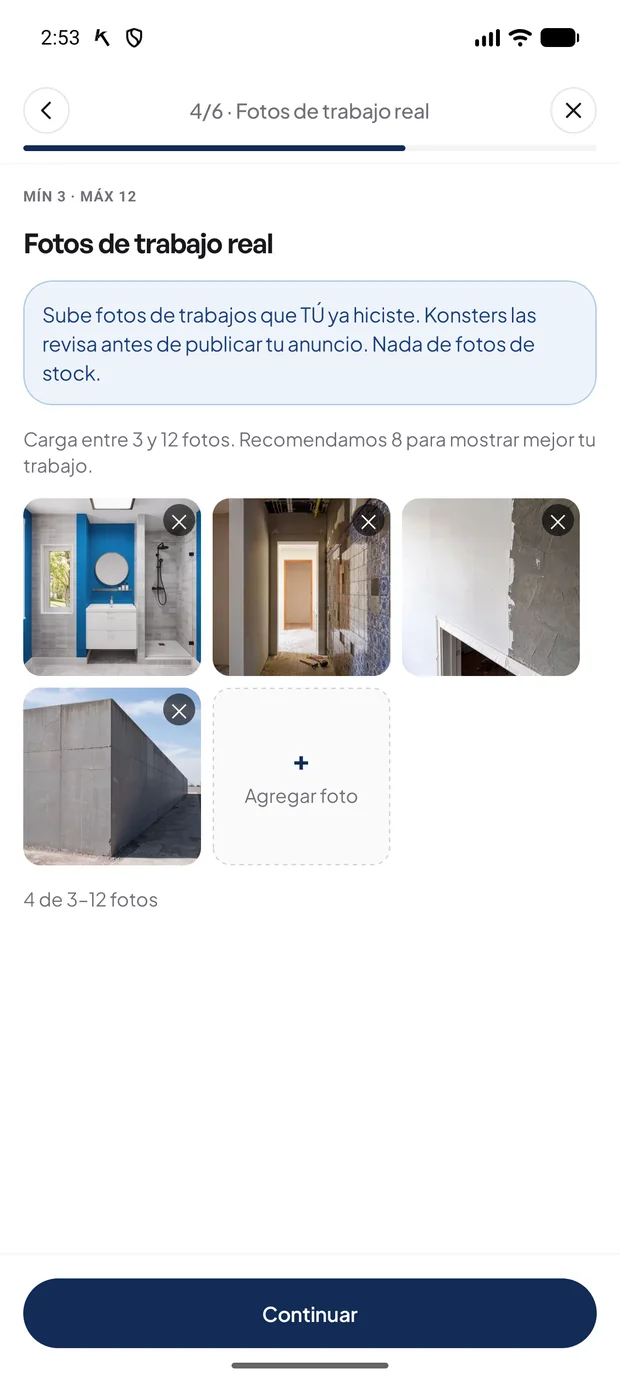
4/6 · Fotos de trabajo real -
5
Pon tu precio y mira tu neto
Escribes el precio y ves lo que te queda en el mismo momento.
- Tu precio base. antes de IVA y de comisión.
- Cómo se divide. cobrado → comisión → retenciones → tu neto.
- Garantía. 3, 6 o 12 meses. Más garantía, más trabajos.
Por qué
Más abajo eliges estado y alcaldías. Es obligatorio: sin eso el anuncio no se publica, porque nadie sabría a quién mostrárselo.
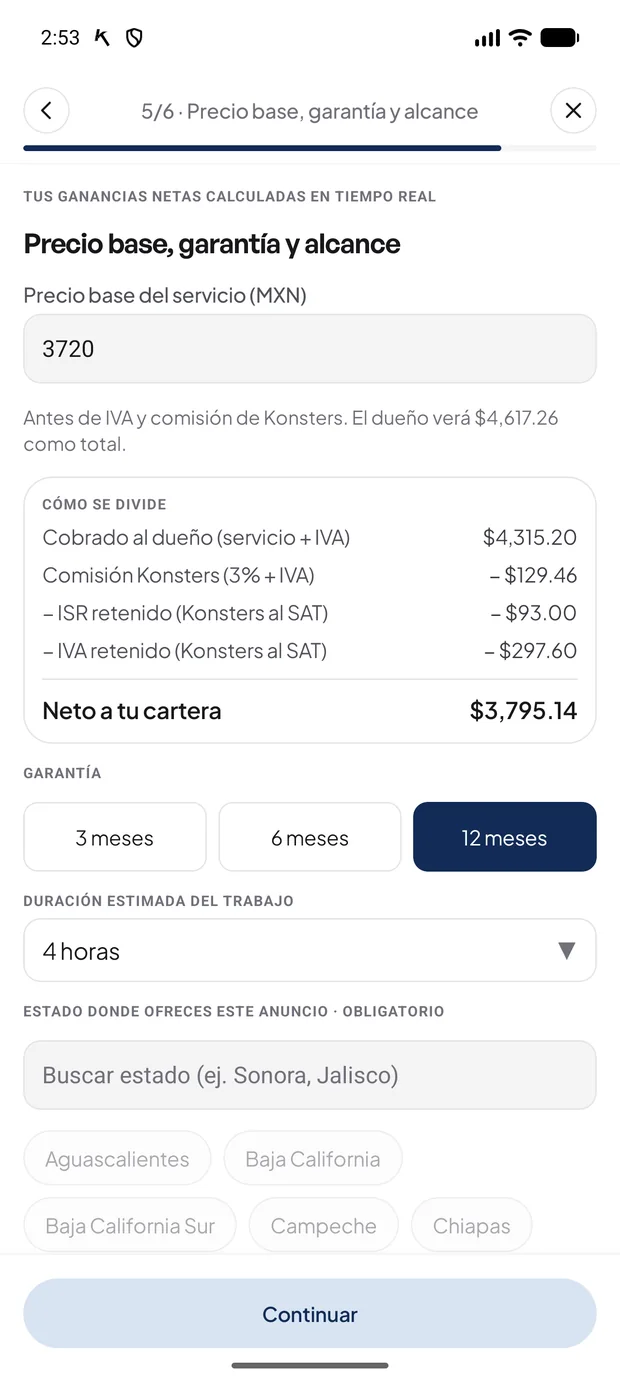
5/6 · Precio base, garantía y alcance -
6
Revisa y envía
La descripción la escribe la app, no tú. No se puede editar — y esa es la idea.
- Tu tarjeta. así te ve el cliente en el catálogo.
- La frase generada. incluye, no incluye, y la garantía.
- No se publica solo. una persona de Konsters Ops la aprueba.
Por qué
Dos Pros que ofrecen lo mismo se leen igual. Por eso el cliente puede comparar de verdad, y por eso el texto no se personaliza.
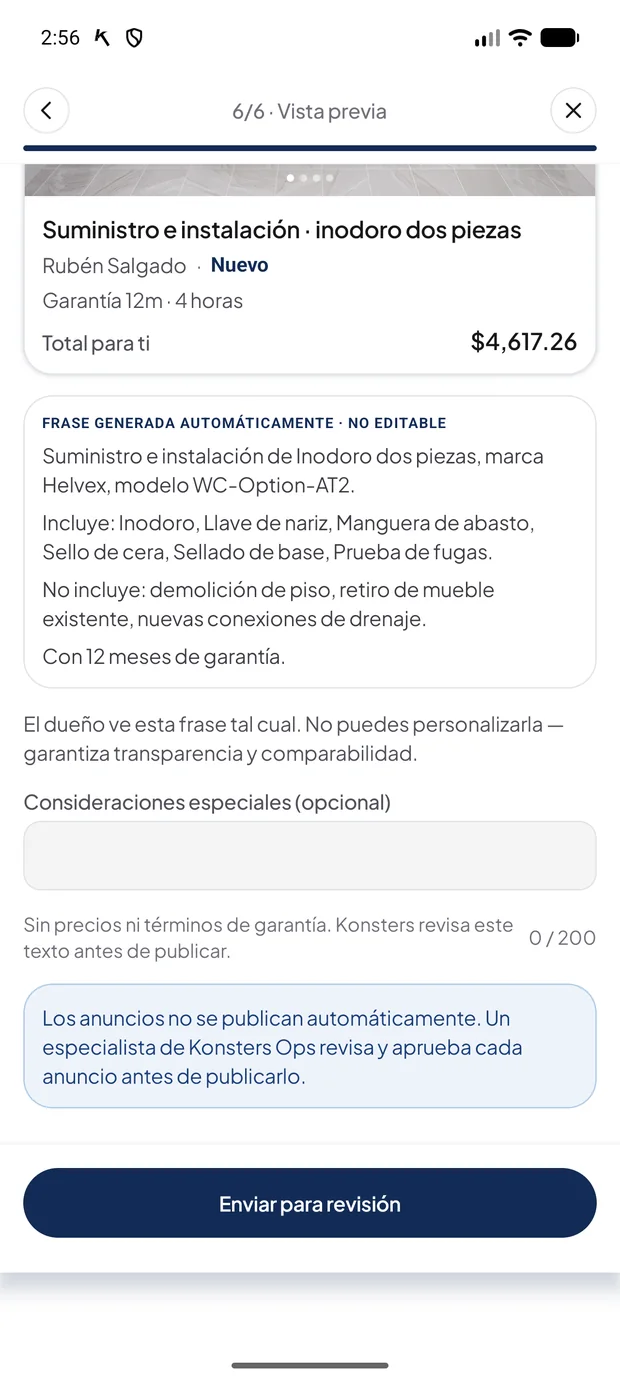
6/6 · Vista previa → Enviar para revisión -
7
Después: prende y apaga
Cuatro pestañas y un interruptor por anuncio.
- Las pestañas. Activos, Pausados, En revisión, Rechazados.
- El interruptor. apagado sigue siendo tuyo, pero nadie lo ve.
Por qué
Si uno cae en Rechazados, ahí mismo te decimos qué corregir.
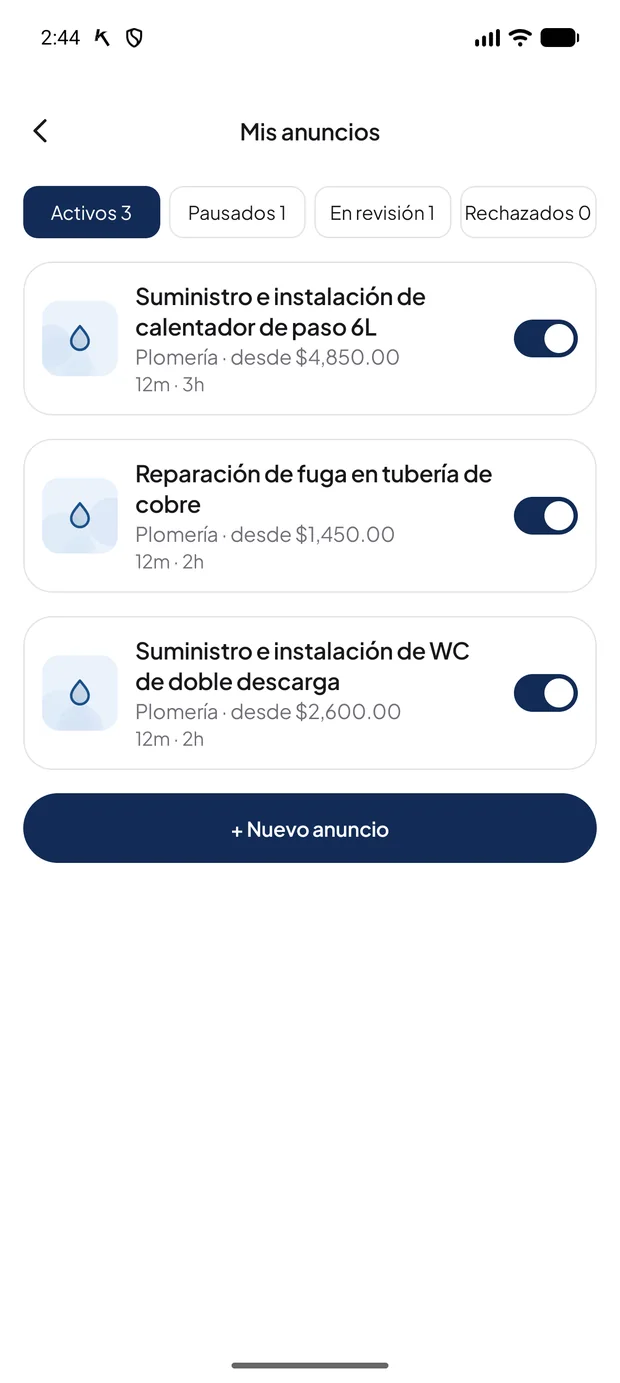
Anuncios → Mis anuncios
Recibir y aceptar un trabajo
Cuando un cliente reserva, ya pagó. Lo único que falta es tu sí — y tienes 2 horas para darlo.
-
1
El aviso llega a tu Inicio
Si algo necesita tu mano, aparece arriba con el neto ya calculado.
- Aceptando servicios. tu interruptor general: apagado no te llega nada.
- Listo para urgencias. alta prioridad, pago premium. Puedes rechazar cualquiera.
- El aviso. qué servicio, cuánto neto y el botón para responder.
- Tu semana. ganancias y lo que tienes en garantía, sin entrar a otra pantalla.
Por qué
No tienes que abrir nada para saber si te conviene. Si hay más de un aviso, aparece «y N avisos más».
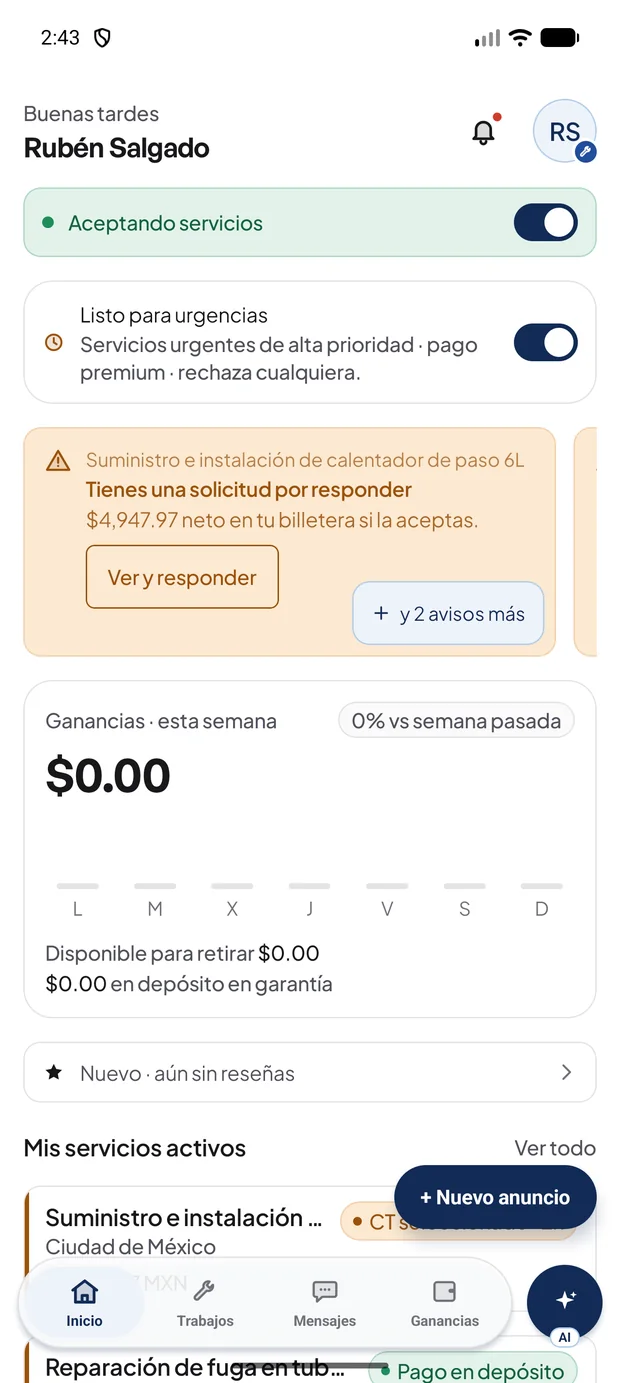
Inicio · modo Konsters Pro -
2
Decide con todo a la vista
El reloj corriendo, quién es el cliente y el desglose completo del dinero.
- El reloj real. al llegar a cero, la solicitud se va con otro Pro.
- Solo la zona. el domicilio exacto se revela cuando el pago se completa.
- Lo que paga el cliente. con IVA y tarifa de servicio.
- Lo que recibes tú. con las retenciones que enteramos al SAT en tu nombre.
Por qué
Que el domicilio llegue después del pago te protege a ti y al cliente: nadie tiene una dirección sin un trabajo real detrás.
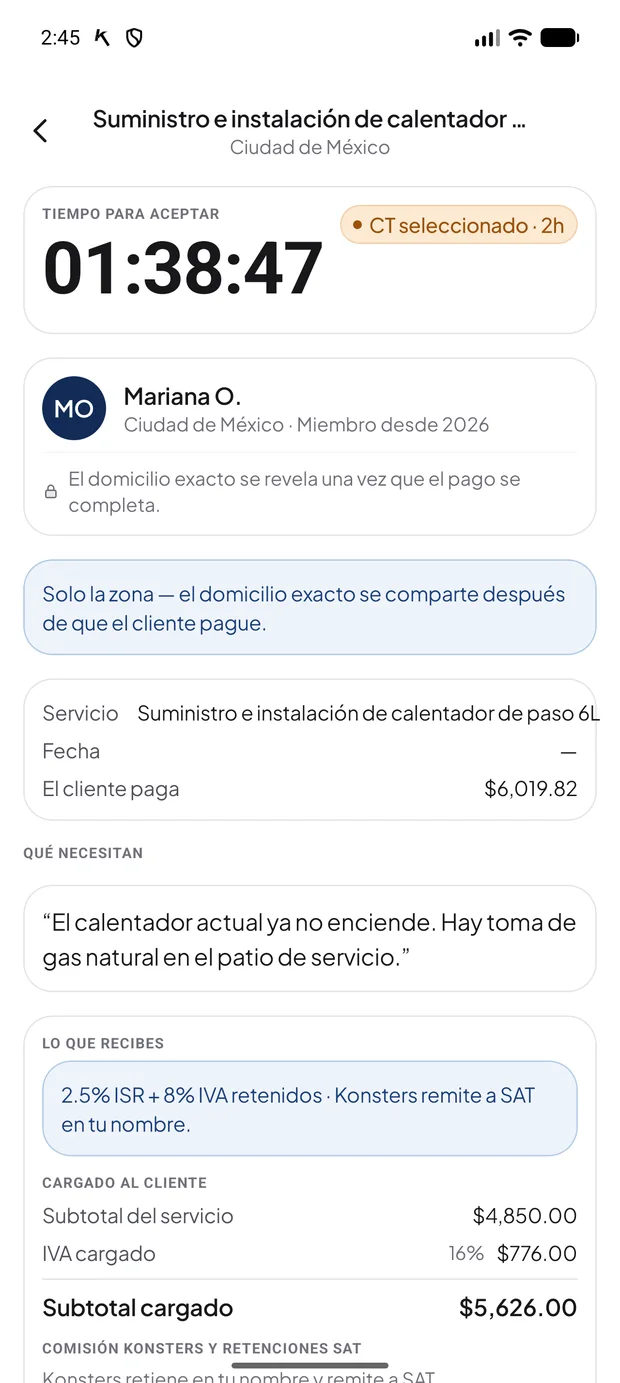
Inicio → Ver y responder -
3
Si no puedes ese día, propón otro
Eliges fecha y franja; el cliente tiene 12 horas para responder.
Por qué
Al confirmar una fecha ya estás aceptando el trabajo en ese día — revisa tu agenda antes. Si el cliente no acepta, se cancela sin costo para nadie.
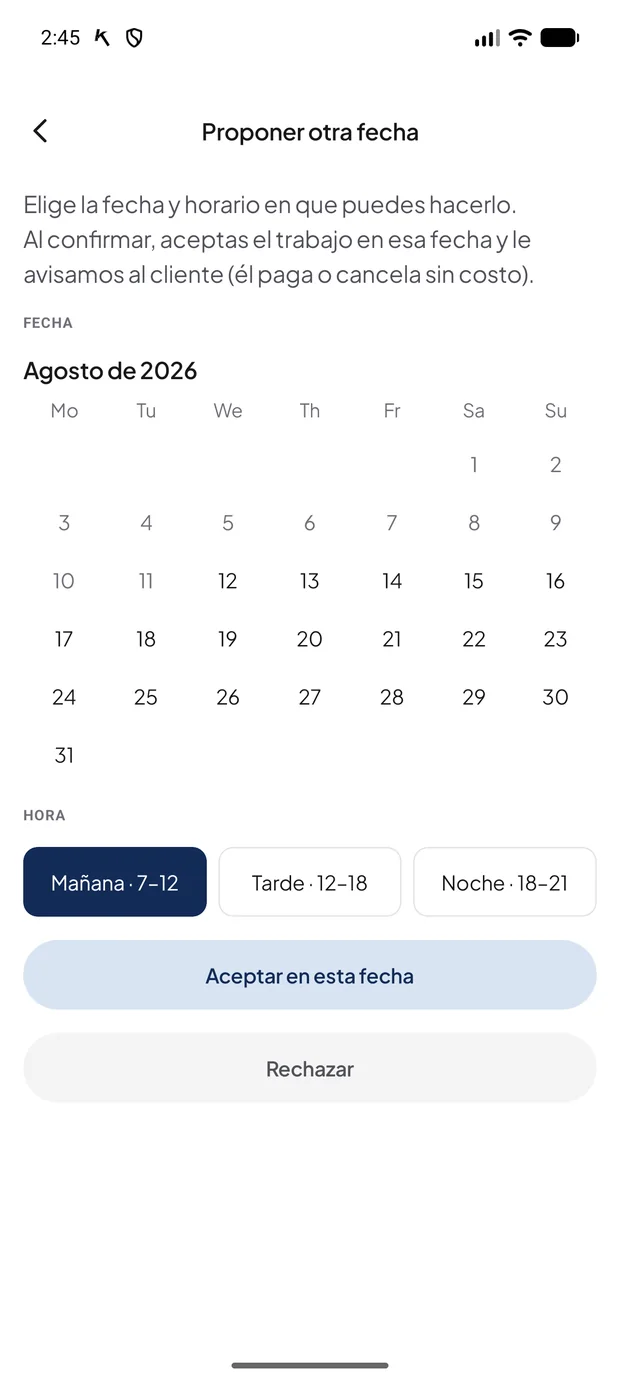
Aceptación → Proponer otra fecha
Trabajar con evidencia
La evidencia no es papeleo: es tu respaldo. Si el cliente reclama, la disputa se resuelve con tus fotos y no con la palabra de nadie.
-
1
Registra tu llegada
Un botón marca la hora y confirma que estás en el sitio.
- El estado del dinero. «Pago en depósito» = ya está apartado para ti.
- Asigna tu equipo. si va a entrar alguien de tu cuadrilla.
- Registrar llegada. a partir de aquí se abren las etapas de foto.
Por qué
Hasta ese momento el trabajo no ha empezado oficialmente — y el pago del cliente ya lleva rato protegido.
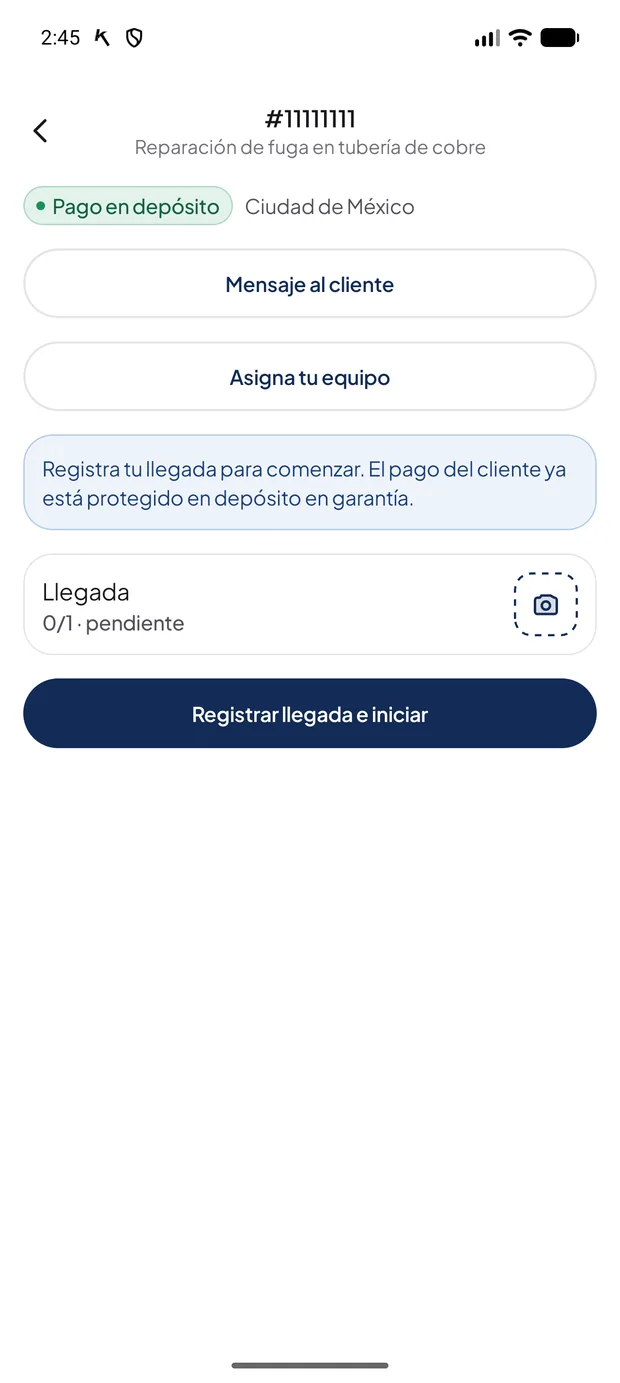
Trabajos → el trabajo del día -
2
Cuatro etapas, y ya
Llegada 1 foto, Antes 3, Progreso opcional, Después 3.
- Las cuatro etapas. toca el recuadro punteado para abrir la cámara.
- Cambio de alcance. más trabajo del acordado: el cliente tiene 30 minutos.
- Tu neto. calculado y a la vista todo el tiempo.
Por qué
Nunca hagas trabajo extra de palabra: si no pasó por «Proponer trabajo adicional», no existe para el sistema y no te lo podemos cobrar al cliente.
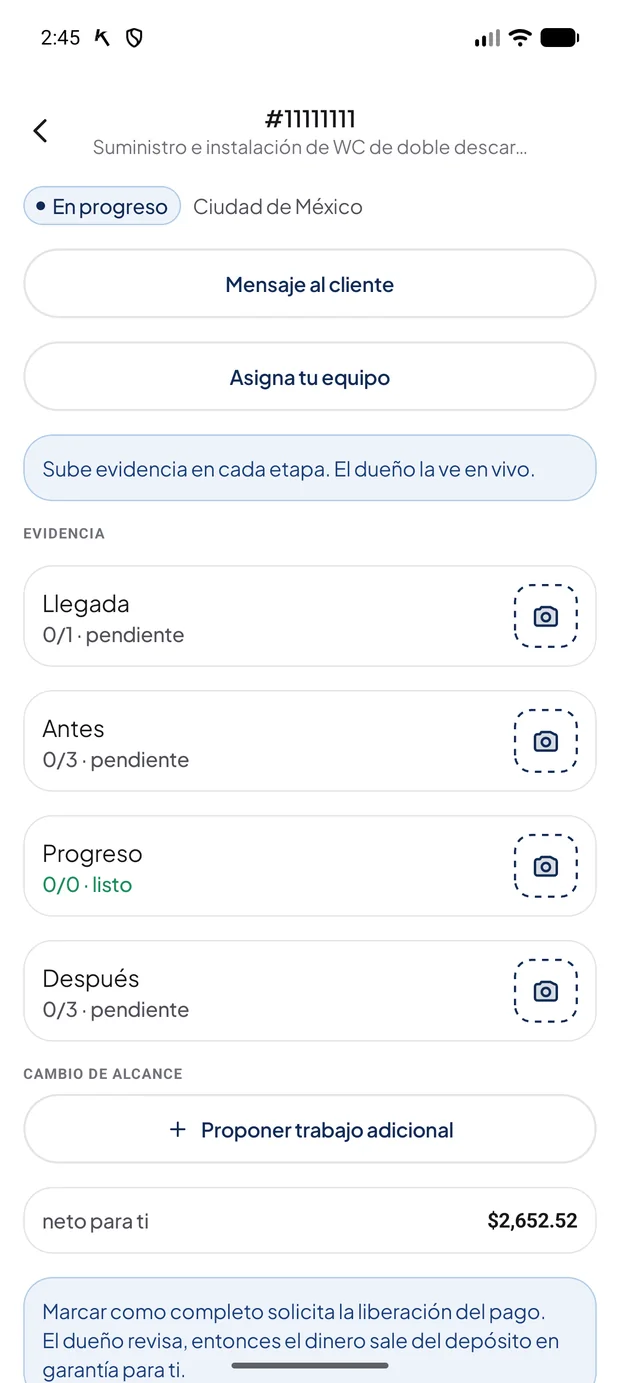
Trabajo en progreso · evidencia -
3
Marca completo y pide tu pago
Con las etapas llenas se enciende «marcar como completo».
Por qué
El cliente revisa y aprueba. Si no responde, el dinero se libera solo a los 7 días, con aviso a los 5. De tu cartera al banco son 1 a 3 días hábiles.
Cobrar y retirar
Tu dinero pasa por tres estados: en garantía, en tu cartera y en tu banco. La app te muestra los tres por separado, siempre.
-
1
Ganancias: lo que de verdad ganaste
Aquí solo verás dinero que ya cobraste.
- Liberado neto. después de retenciones, por semana y por mes.
- En garantía. de trabajos terminados, antes de que el cliente libere.
- Desglose bruto → neto. cobrado, ISR e IVA retenido, y lo que llegó.
- Tendencias. cómo se mueven tu calificación y tu aceptación.
Por qué
Cuando eres nuevo la pantalla está vacía y te dice qué va a aparecer. Konsters nunca estima ni promete ingresos futuros.
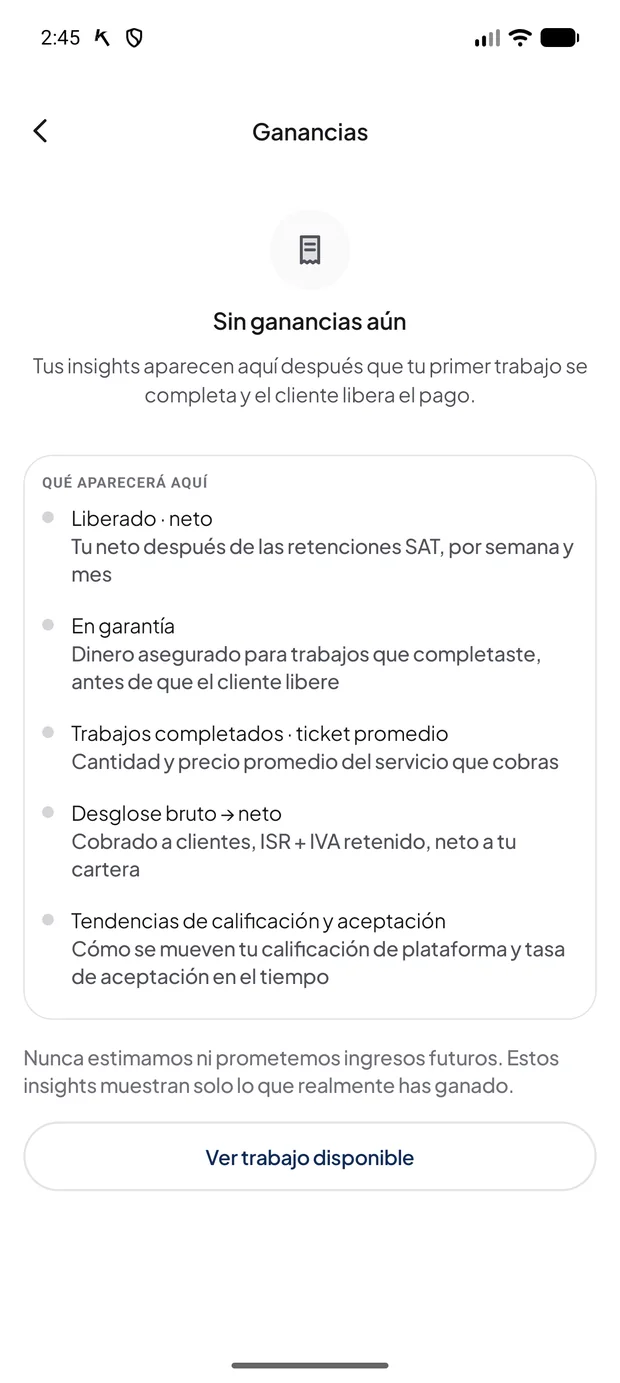
Pestaña Ganancias -
2
Retirar a tu banco
De tu cartera a tu CLABE por SPEI. Konsters no cobra comisión por retirar.
- Mínimo $500, máximo $50,000 al día. con «todo» sacas el saldo completo.
- Tu CLABE. solo a una cuenta a tu nombre; se registra una vez.
Por qué
El mínimo existe para que las transferencias no se coman el monto. Tu CFDI y las constancias de retención viven en Perfil → Cartera.
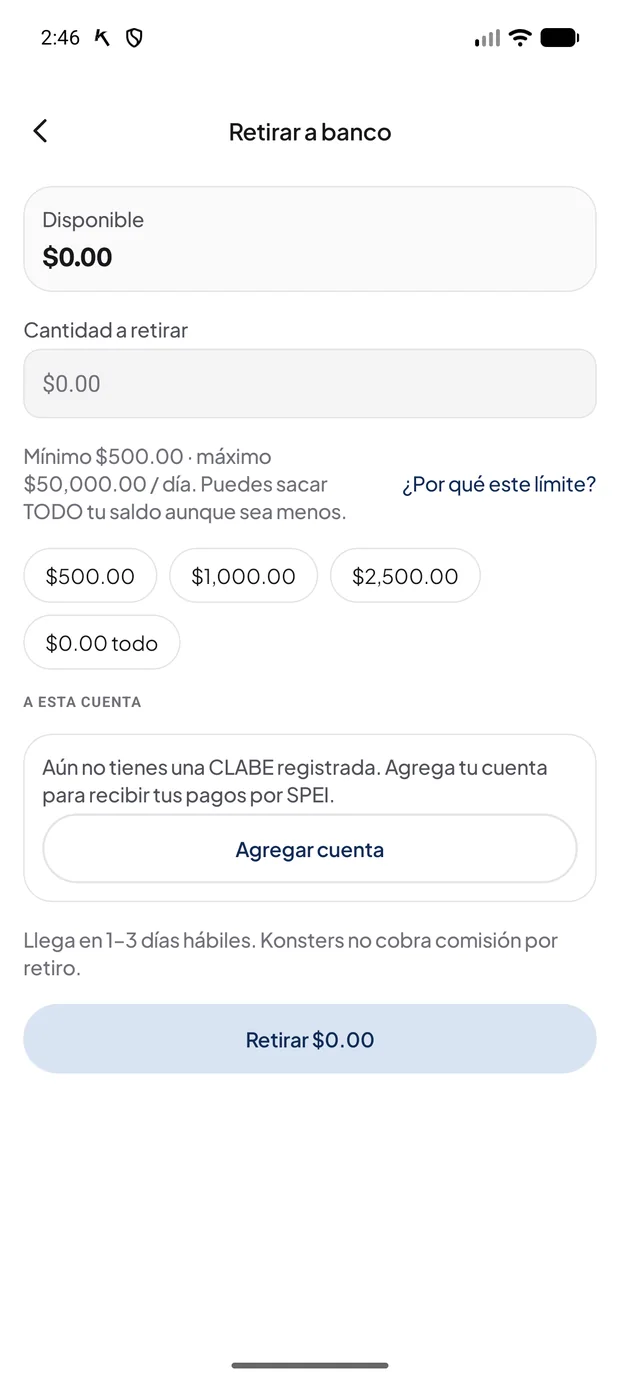
Ganancias → Retirar a banco
Tu equipo
Tu gente también entra a casas de clientes. Por eso cada quien verifica su propia identidad — tú no puedes hacerlo por ellos, igual que nadie lo hizo por ti.
-
1
Invita a tu primer miembro
Con el primero se activan las funciones de empresa en tu cuenta.
Por qué
Tu cuenta sigue siendo editable: no te casas con nada.
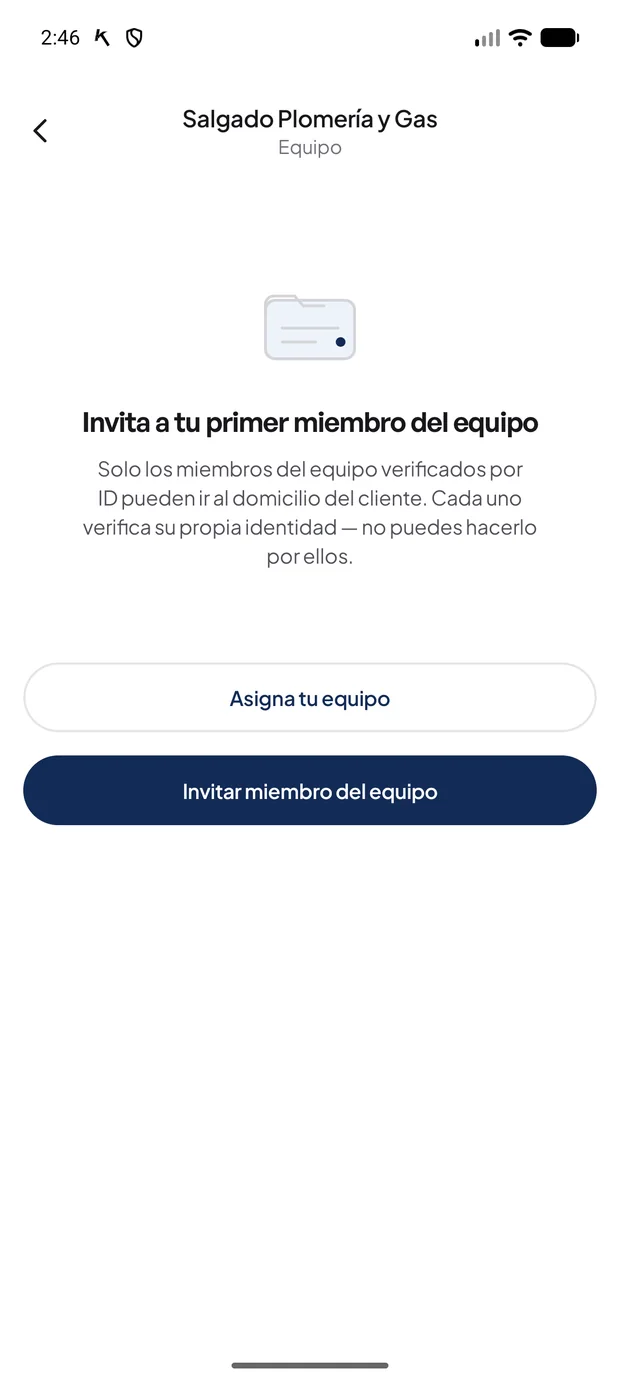
Perfil → Equipo -
2
Nombre, contacto y oficio
Le llega un enlace para verificar su identidad desde su propio teléfono.
- Teléfono o correo. por ahí le llega el enlace.
- Oficio o rol. define en qué trabajos lo puedes asignar.
- La regla. no puedes verificar en su lugar.
Por qué
Hasta que complete la verificación aparece como «Invitado» y no se le puede asignar a un domicilio.
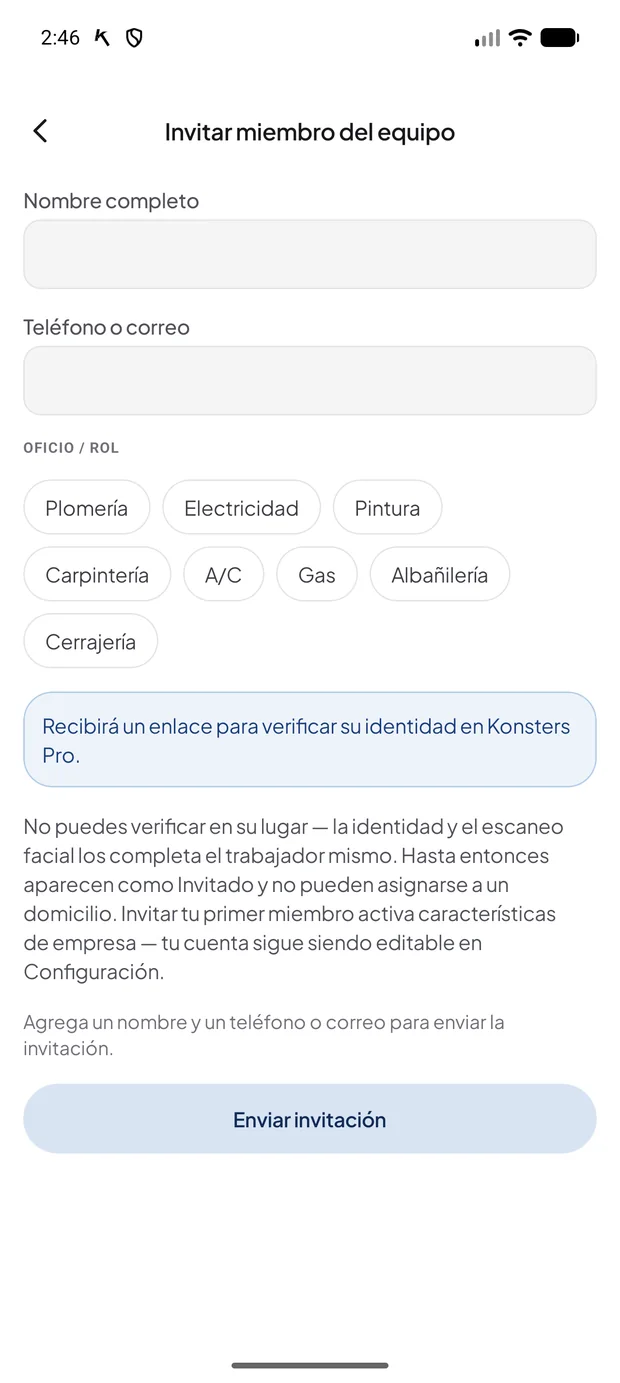
Equipo → Invitar miembro -
3
Asigna quién va y quién lidera
El líder hace el check-in, y su identidad se verifica al llegar.
Por qué
Si no tienes cuadrilla verificada todavía, la pantalla te lo dice sin rodeos.
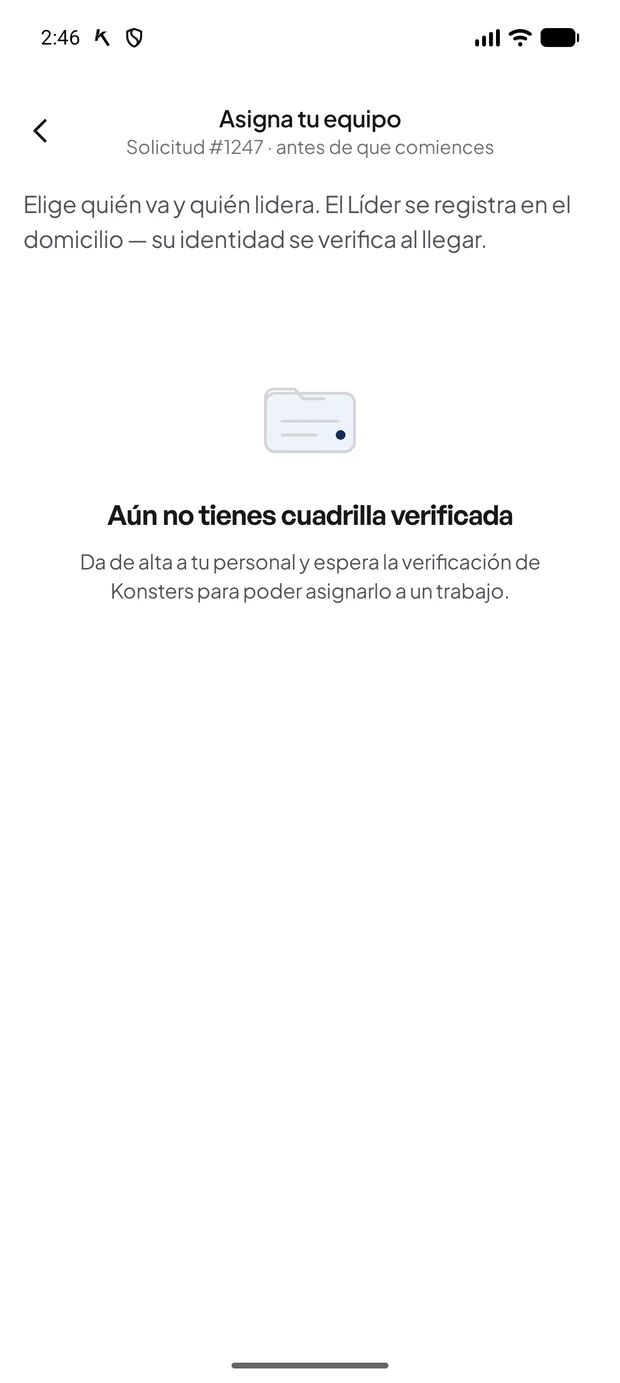
Trabajo → Asigna tu equipo
Disponibilidad
No hay agenda que llenar. Tu disponibilidad son dos interruptores en tu Inicio, y deciden qué solicitudes te llegan.
-
1
Dos interruptores, y uno manda
El general decide si trabajas; el de urgencias sólo añade un reparto extra encima.
- Aceptando servicios. es el general. Apagado, las solicitudes nuevas no te llegan.
- Listo para urgencias. te suma el reparto de servicios urgentes, con su propia ventana de 2 horas.
- El orden importa. si te pausas, tampoco entran urgencias: el general las apaga también.
Por qué
Un Pro pausado que igual recibía urgencias contradecía lo que el propio interruptor promete. Por eso el reparto urgente comprueba las dos cosas: que estés listo para urgencias y que estés aceptando servicios.
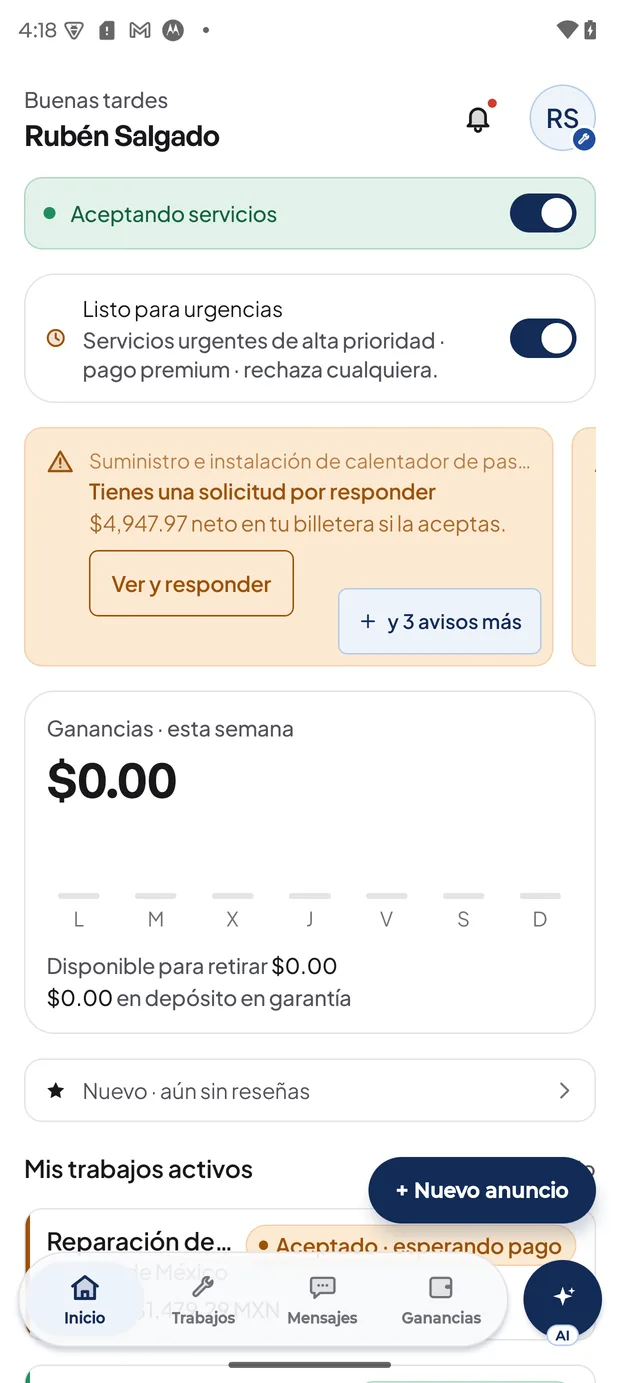
Inicio · Konsters Pro
Perfil y reputación
Tu perfil es lo que el cliente ve antes de decidir. Las reseñas son ciegas y mutuas: se destapan cuando ambos escribieron, o a los 7 días.
-
1
Todo tu negocio, en una pantalla
Cartera, publicaciones, reseñas y seguridad, cada uno a un toque.
- Tus sellos. «Identidad verificada» y «Konsters Pro», también en tu tarjeta pública.
- Cambio de modo. Propietario ↔ Konsters Pro, sin cerrar sesión.
- Los accesos. cartera y CFDI, publicaciones, reseñas, centro de seguridad.
Por qué
La misma cuenta, dos modos — porque un plomero también contrata a un pintor. Nadie puede negociar una estrella.
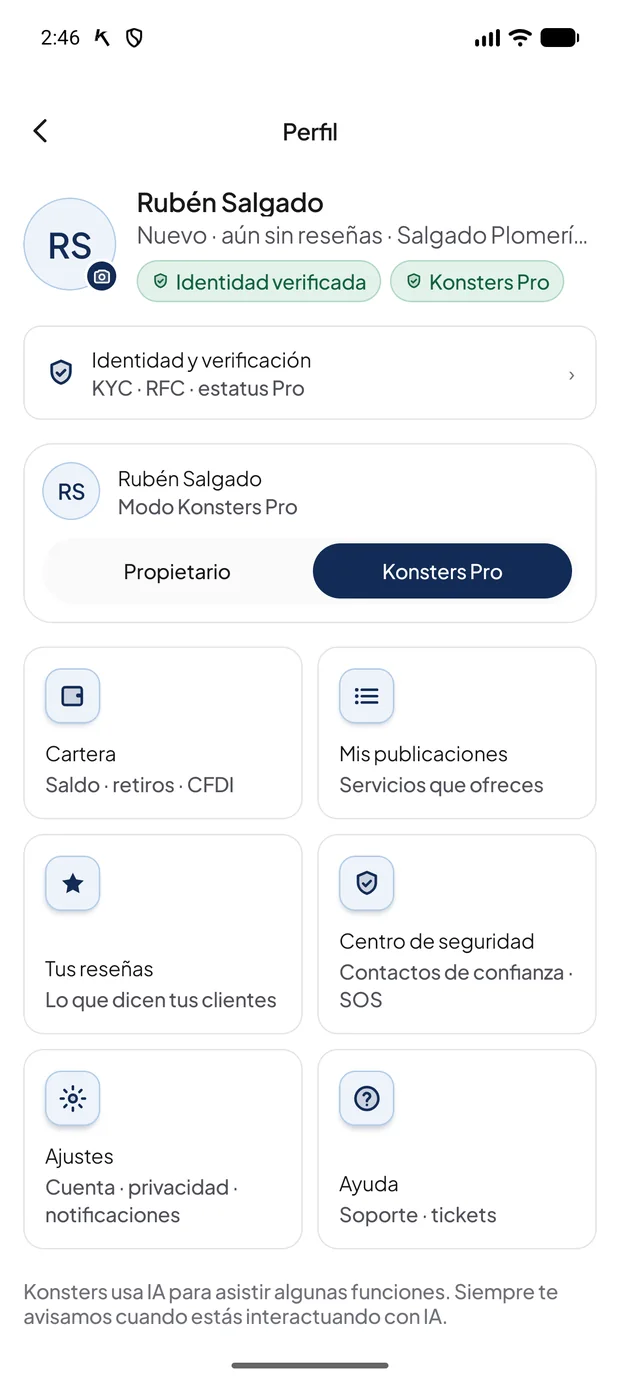
Perfil · modo Konsters Pro
Cuando algo sale mal
Va a pasar. Lo importante es que ninguna decisión es automática: una persona de Konsters Ops revisa cada caso, te escucha, y siempre puedes apelar.
-
1
Da tu versión, siempre
El caso más duro: el cliente reporta que no llegaste.
- Qué sigue, sin adornos. Konsters te dice desde el principio qué está en juego.
- Los dos pasos. del proceso, con sus tiempos.
- Dar mi versión. hazlo siempre; callarte no te ayuda.
Por qué
Mientras Ops revisa, tus trabajos activos siguen normales. En una disputa por el trabajo el mecanismo es el mismo, y tu evidencia del flujo 3 es lo que decide.
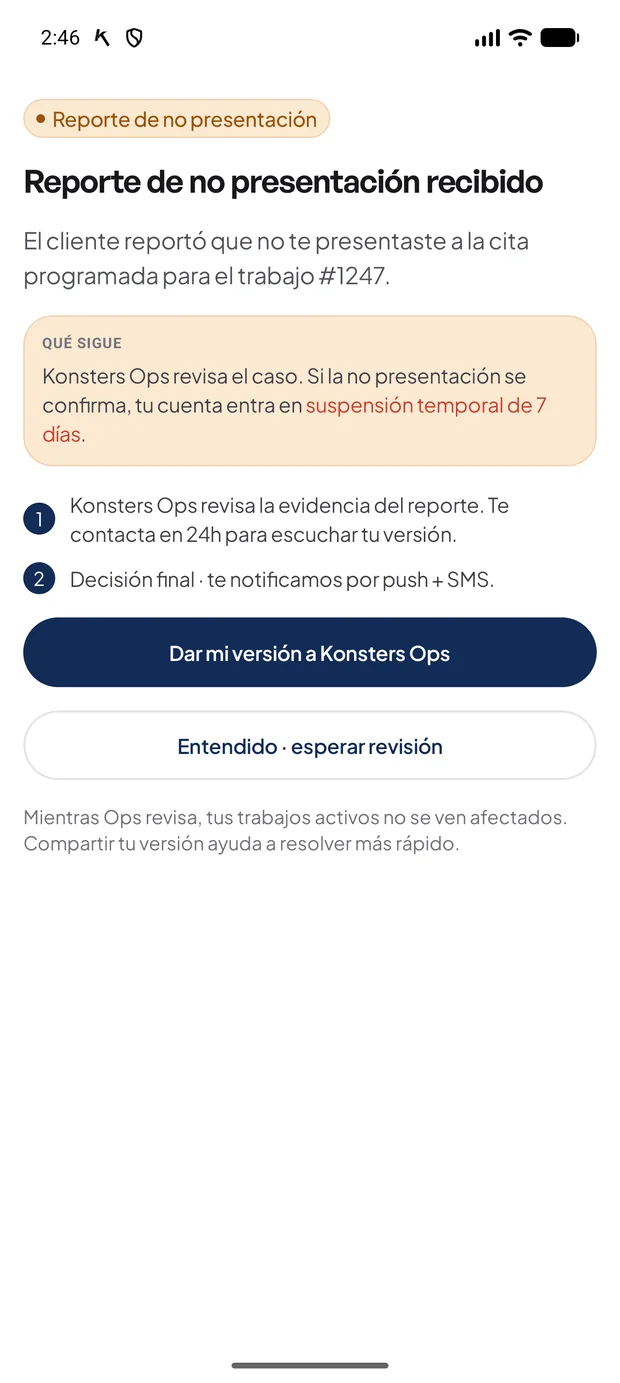
Aviso → Reporte de no presentación
Eso es la app completa.
Si todavía no tienes cuenta, el alta son 12 pasos y unos 15 minutos — la puedes hacer desde esta misma computadora y después entras a la app con la misma cuenta.
Dar de alta mi cuenta¿Algo no coincide con lo que ves en tu app? Escríbenos a soporte@konsters.com y lo corregimos — esta guía se actualiza con cada versión.